las partes del computador.
procesador.
que es un procesador?
El procesador es el cerebro del sistema, encargado de procesar toda la información. Básicamente, es el "cerebro" de la computadora. todo pasa por él, ya que es el responsable de ejecutar todas las instrucciones existentes. Mientras más rápido vaya el procesador, más rápido serán ejecutadas las instrucciones.
que función tiene el procesador?
su función es estar atento a la información que le llega por parte del usuario atraves de teclado y ratón, y actuar procesando las instrucciones que forman parte de la aplicación que estés usando en un momento determinado.
algunas características de un procesador :
-Su velocidad de trabajo se mide en Megahertzios o
Gigahertzios.
-Depende de la arquitectura tendrán más elementos o menos en
su interior.
partes físicas de un procesador.
- El encapsulado: Es lo que rodea a la oblea de silicio en sí, para darle consistencia, impedir su deterioro (ejemplo por oxidación) y permitir un enlace con los conectores externos que lo acoplarán a su zócalo o a la placa base.
- Zócalo: Es el lugar en donde se inserta el procesador, efectuando una conexión entre el y el resto del equipo. Cada familia de microprocesadores necesita un zócalo distinto, por diferencias físicas entre marcas. Aparte del zócalo , el procesador también necesita un tipo determinado de placa “base o madre” acorde a sus características.
- Chipset: El "chipset" (conjunto de circuitos integrados) es el conjunto (set) de chips que se encarga de controlar determinadas funciones del ordenador, como la forma en que trabajará el microprocesador con la memoria o la caché, o el control de puertos PCI, AGP, USB...
- Memoria Caché: Es la parte en donde se almacenan datos que se usan muy frecuentemente, con el motivo de evitar el tener que pedirlos constantemente a la memoria principal,acelerando el acceso a otros dispositivos externos de almacenamiento, reduciendo así el tiempo de espera. Esta memoria se comunica directamente con la memoria principal, evitando el bus general, así es mas rápida.
- Ver http://www.configurarequipos.com/doc585.html
- Bus de datos: En este punto en el que el procesador lee/escribe datos en la memoria principal, y en los dispositivos entrada/salida.
- Ventilador: Se encarga de refrigerar al procesador, ya que al contener millones de dispositivos activos “transistores” que producen una temperatura muy alta. Se instala justo encima del procesador, actualmente hay otros tipos de refrigeración en las gamas estilo modding, por ejemplo: la refrigeración líquida.
partes lógicas.
* Unidad de Control: Unidad encargada de Activar o Desactivar los diferentes componentes del procesador, igualmente se encarga de Interpretar y ejecutar las diferentes instrucciones almacenadas en la memoria principal.
* Registros: Se denominan a las áreas de almacenamiento temporal usadas durante la ejecución de las instrucciones.
algunos tipos de procesadores
Sempron.
Centrándonos en las características de dicho procesador, cabe nombrar que las versiones iniciales estaban basadas en el
núcleo Thoroughbred/Thorton del Athlon XP, con una caché de 256KB y un bus de 333 Mhz (FSB 166 Mhz).
La evolución del procesador Sempron fue el cambio de núcleo hacia el de tipo Barton, del Athlon XP. Se veía así
aumentada la caché a 512KB.
Estos Sempron basados en Athlon XP son compatibles con placas base con zócalo de procesador Socket A (462 pines),
actualmente reemplazado por Socket 754.
En resumen, este tipo de microprocesador sería el adecuado para destinar a equipos personales de un precio reducido y
que no pida demasiada potencia. Un ordenador económico para tareas de ofimática y uso de Internet.
Opteron.
El microprocesador de AMD, Opteron, cuenta entre sus virtudes con que es capaz de ejecutar aplicaciones tanto de 64
bits como de 32 bits sin ninguna penalización de velocidad. Fue el primer microprocesador con arquitectura x86 que
usó conjunto de instrucciones AMD64. Su objetivo era el de competir con procesadores para servidores, en el mismo
segmento que el Intel Xeon.
Entre sus características se encuentra un controlador de memoria DDR SDRAM (memoria RAM dinámica de acceso
síncrono de tasa de datos simple), lo que viene ser usual en la construcción de procesadores AMD, evitando así la
necesidad de un circuito auxiliar puente norte.
La segunda generación de estos procesadores cuenta con la capacidad para actualizar a Cuádruples Núcleos.
Sería una buena opción para un servidor por su capacidad de funcionar tanto en 64 como en 32 bits y en el que se
ejecutase un Linux, pues dicen que Opteron con Linux funciona mucho mejor que Xeon. No lo usaría para un
ordenador personal de poca actividad. Los de tercera generación poseen 3 niveles de memoria cache.
Xeon.
Procesador de Intel que se enfrenta con el Opteron de AMD. Su fin principal son los procesadores PC y Mac. Frente a los Opteron, éste sale ganando en compresión, aunque en los foros se discute mucho sobre cual es mejor en prestaciones.
procesador


motherboards.
(placas base)
que es una motherboards?
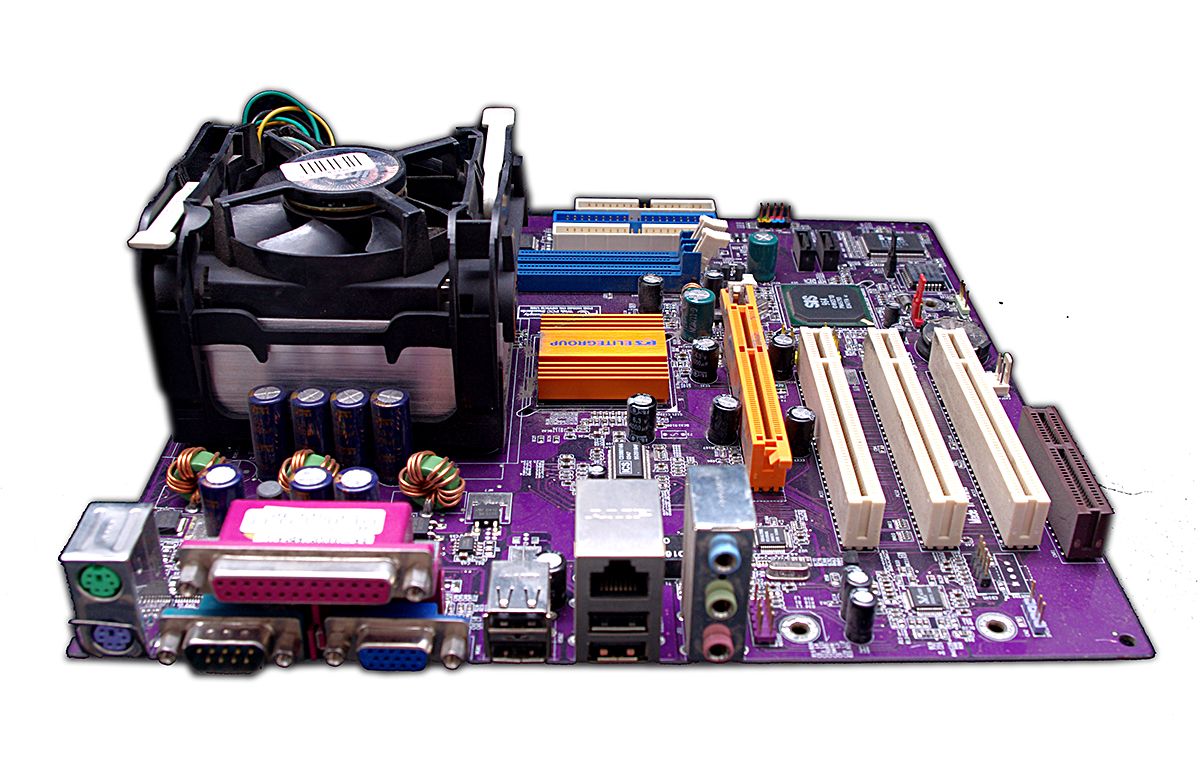
Motherboard significa tarjeta madre y en la práctica se trata de la tarjeta principal de la computadora. Es una serie de placas plásticas fabricadas entre otros materiales, a base de un material llamado "Pertinax", el cuál es insensible al calor y muy resistente. En estas placas se encuentran una gran cantidad de líneas eléctricas (Buses), que interconectan diferentes tipos de conectores soldados a las mismas. A esta placa se conectan todos los demás dispositivos necesarios para el correcto funcionamiento del equipo (tarjetas de expansión,unidades de disco duro, unidades ópticas, suministro eléctrico, el microprocesador, etc.)
función de la motherboard?
La función de la placa madre de la computadora es actuar como el circuito principal que conecta y comunica a todos los dispositivos y componentes conectados a ella.
características de la motherboard:
Existen muchas maneras de describir una placa madre, en especial las siguientes:
- el factor de forma.
- el chipset.
- el tipo de socket para procesador.
- los conectores de entrada y salida.
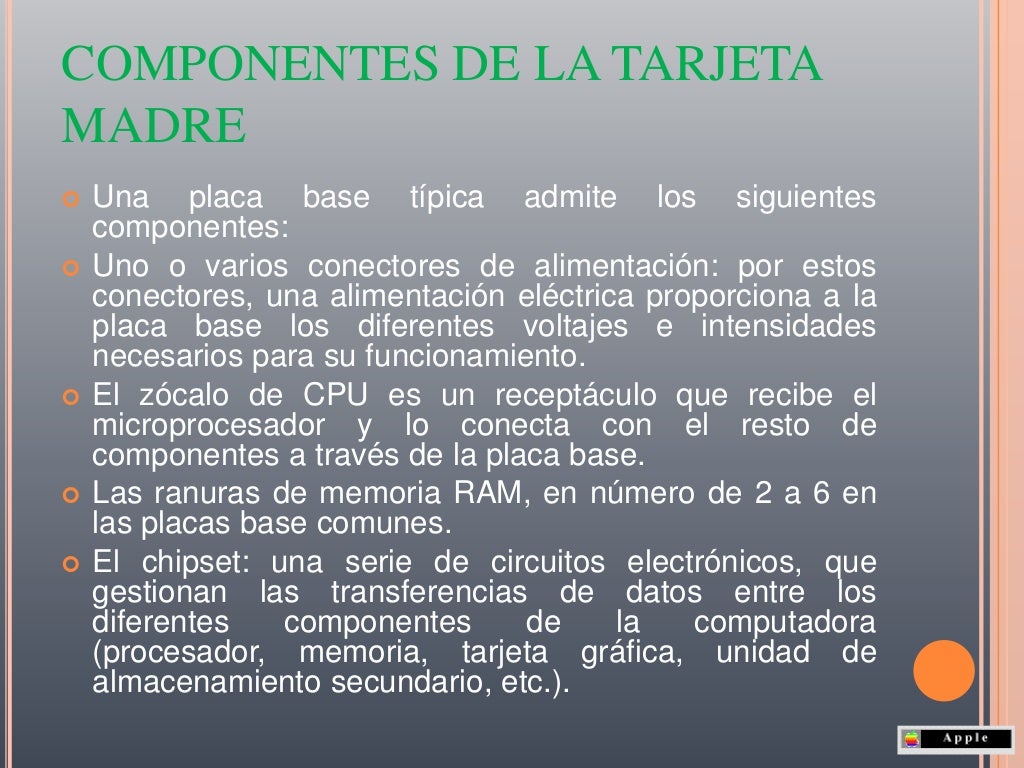
conectores de alimentación.
Por uno o varios de estos conectores de alimentación, una alimentación eléctrica proporciona a la placa base los diferentes voltajes e intensidades necesarios para su funcionamiento
motherboard multiprocesador.
Este tipo de placa base puede acoger a varios procesadores (generalmente de 2, 4, 8 o más). Estas placas base multiprocesador tienen varios zocalos, lo que les permite conectar varios microprocesadores físicamente distintos (a diferencia de los de procesador de doble nucleo).
Cuando hay dos procesadores en una placa base, hay dos formas de manejarlos:
- El modo asimétrico, donde a cada procesador se le asigna una tarea diferente. Este método no acelera el tratamiento, pero puede asignar una tarea a una unidad central de procesamiento, mientras que la otra lleva a cabo a una tarea diferente.
- El modo simétrico, llamado multiprocesamiento simetrico, donde cada tarea se distribuye de forma simétrica entre los dos procesadores.
Linux fue el primer sistema operativo en gestionar la arquitectura de doble procesador en x86. Sin embargo, la gestión de varios procesadores existía ya antes en otras plataformas y otros sistemas operativos. Linux 2.6.x maneja multiprocesadores simétricos, y las arquitecturas de memoria no uniformemente distribuida
Algunos fabricantes proveen placas base que pueden acoger hasta 8 procesadores (en el caso de socket 939 para procesadores AMD Opteron y sobre socket 604 para procesadores Intel Xeon)
motherboar.


memorias Ram.

Es donde el computador guarda los datos que está utilizando en el momento presente. El almacenamiento es considerado temporal por que los datos y programas permanecen en ella mientras que la computadora este encendida o no sea reiniciada. Se le llama RAM por que es posible acceder a cualquier ubicación de ella aleatoria y rápidamente.La diferencia entre la RAM y otros tipos de memoria de almacenamiento, como los disquetes o los discos duros, es que la RAM es mucho más rápida, y que se borra al apagar el computador, no como los Disquetes o discos duros en donde la información permanece grabada.
Tipos de RAM
DRAM: Dinamic-RAM, o RAM DINÁMICA, ya que es "la original", y por tanto la más lenta.
SDRAM: Sincronic-RAM. Funciona de manera sincronizada con la velocidad de la placa (de 50 a 66 MHz), para lo que debe ser rapidísima, de unos 25 a 10 ns. Sólo se presenta en forma de DIMMs de 168 contactos; es usada en los Pentium II de menos de 350 MHz y en los Celeron.
PC133: o SDRAM de 133 MHz. La más moderna (y recomendable).
Fast Page (FPM) : a veces llamada DRAM (o sólo "RAM"), puesto que evoluciona directamente de ella, y se usa desde hace tanto que pocas veces se las diferencia.
PC100: o SDRAM de 100 MHz. Memoria SDRAM capaz de funcionar a esos 100 MHz, que utilizan los AMD K6-2, Pentium II a 350 MHz y computadores más modernos; teóricamente se trata de unas especificaciones mínimas que se deben cumplir para funcionar correctamente a dicha velocidad, aunque no todas las memorias vendidas como "de 100 MHz" las cumplen.
MAS SOBRE LA MEMORIA RAM.
https://www.youtube.com/watch?v=3LAxAtSIQg8
https://www.youtube.com/watch?v=ENMWRTlekOs
https://www.youtube.com/watch?v=CnOmNDHDvo4
Discos duros.


Es el dispositivo de almacenamiento de datos que emplea un sistema de grabación magnética para almacenar datos digitales Se compone de uno o más platos o discos rígidos, unidos por un mismo eje que gira a gran velocidad dentro de una caja metálica sellada. Sobre cada plato, y en cada una de sus caras, se sitúa un cabezal de lectura/escritura que flota sobre una delgada lámina de aire generada por la rotación de los discos. Es memoria no volátil.
Características
Memoria cache (tamaño del buffer): Es una memoria que va incluida en la controladora interna del disco duro, De modo que todos los datos se leen y escriben a el disco duro se almacenan primeramente en el buffer.
Velocidad de rotaciòn (RPM): Es la velocidad a la que gira el disco duro, mas exactamente, la velocidad a la que giran los platos del disco, que es donde se almacenan magneticamente los datos.
Tiempo de acceso (access time): Es el tiempo medio necesario que tarda la cabeza del disco en acceder a los datos que necesitamos.
Tasa de transferencia (transfer rate): Es un nùmero que indica la cantidad de datos que un disco puede leer o escribir en la parte exterior del disco o plato en periodo de un segundo.
Interfaz (interface) - IDE-SCSI-SATA: Es el metodo utilizado por el disco duro para conectarse al equipo.
PARTES DEL DISCO DURO


EL EJE
Es la parte del disco duro que actúa como soporte, sobre el cual están montados y giran los platos del disco.
Es un motor que mueve la estructura que contiene las cabezas de lectura entre el centro y el borde externo de los discos. Un "actuador" usa la fuerza de un electromagneto empujado contra magnetos fijos para mover las cabezas a través del disco. La controladora manda más corriente a través del electromagneto para mover las cabezas cerca del borde del disco. En caso de una perdida de poder, un resorte mueve la cabeza nuevamente hacia el centro del disco sobre una zona donde no se guardan datos. Dado que todas las cabezas están unidas al mismo "rotor" ellas se mueven al unísono. Mientras que lógicamente la capacidad de un disco duro puede ser medida según los siguientes parámetros:
LOS DISCOS (Platters)
Están elaborados de compuestos de vidrio, cerámica o aluminio finalmente pulidos y revestidos por ambos lados con una capa muy delgada de una aleación metálica. Los discos están unidos a un eje y un motor que los hace guiar a una velocidad constante entre las 3600 y 7200 RPM. Convencionalmente los discos duros están compuestos por varios platos, es decir varios discos de material magnético montados sobre un eje central. Estos discos normalmente tienen dos caras que pueden usarse para el almacenamiento de datos, si bien suele reservarse una para almacenar información de control.
LAS CABEZAS (Heads)
Están ensambladas en pila y son las responsables de la lectura y la escritura de los datos en los discos. La mayoría de los discos duros incluyen una cabeza Lectura/Escritura a cada lado del disco, sin embargo algunos discos de alto desempeño tienen dos o más cabezas sobre cada superficie, de manera que cada cabeza atiende la mitad del disco reduciendo la distancia del desplazamiento radial.
Un byte es la unidad útil más pequeña en términos de memoria. Los HD almacenan los datos en pedazos gruesos llamados sectores. La mayoría de los HD usan sectores de 512 bytes. La controladora del H D determina el tamaño de un sector en el momento en que el disco es formateado. Algunos modelos de HD le permiten especificar el tamaño de un sector. Cada pista del disco esta dividida en 1 ó 2 sectores dado que las pistas exteriores son más grandes que las interiores, las exteriores contienen mas sectores.
Cilindros (cylinders)
El par de pistas en lados opuestos del disco se llama cilindro. Si el HD contiene múltiples discos (sean n), un cilindro incluye todos los pares de pistas directamente uno encima de otra (2n pistas). Los HD normalmente tienen una cabeza a cada lado del disco. Dado que las cabezas de Lectura/Escritura están alineadas unas con otras, la controladora puede escribir en todas las pistas del cilindro sin mover el rotor. Como resultado los HD de múltiples discos se desempeñan levemente más rápido que los HD de un solo disco.
Un disco está dividido en delgados círculos concéntricos llamados pistas. Las cabezas se mueven entre la pista más externa ó pista cero a la mas interna. Es la trayectoria circular trazada a través de la superficie circular del plato de un disco por la cabeza de lectura / escritura. Cada pista está formada por uno o más Cluster.
TIPOS DE DISCOS DUROS:
1 SAS: Son muy socorridos para el uso en servidores, pueden conectarse hasta con 6 ó 7 metros de distancia y de ahí depender hasta 24 computadoras.

2. SATA. Su significado es tecnología avanzada de contacto. Y se caracteriza por funcionar a una velocidad aproximada de 150 megabytes por segundo.

5. SATA 2 : Este dispositivo es de mejor capacidad porque funciona hasta con 300 megabytes por segundo, lo que se traduce que su tiempo de respuesta es excelente.DISCO DURO SATA 2 La diferencia con el SATA es que trabaja a 300Megabytes/segundo.

Cajas ATX
componente, pues es parte imprescindible del equipo que nunca especificamos a la hora de comprar un equipo. Si compramos un equipo de "marca" o compramos un equipo de una cadena de tiendas de informática, la caja está servida, y raramente existe la opción de, elegir entre una caja de sobremesa o una mini/semi-torre o una torre.
¿Qué se hay que tener en cuenta a la hora de comprar una caja?
- tamaño:
estas son las elecciones posibles.Si el ordenador va a ser utilizado encima de una mesa, lo ideal es SOBREMESA, por ocupar menos espacio. Uno de los errores más habituales es creer que una caja sobremesa tiene menos posibilidades de ampliación: si y no. Una caja de sobremesa permite instalar el mismo número de tarjetas de expansión en sus slots, pero sí que tiene menos bahías para unidades de CD-ROM y unidades de Backup (normalmente suelen tener tres) y menos espacio interno para discos duros internos adicionales.
.Las cajas TORRE y GRAN TORRE: están pensadas para servidores o estaciones gráficas en los que vamos a instalar gran cantidad de dispositivos, o para usuarios que se ven obligados a poner el ordenador en el suelo por falta de espacio (una caja más pequeña les obligaría a agacharse para insertar un disquete o un CD-ROM), o para usuarios que van a instalar gran cantidad de componentes y tienen miedo a que no circule bien el aire o a amantes del overclocking que desean espacio para que el aire circule y enfríe el procesador.
.La caja SEMI-TORRE: está imponiéndose hoy en día en detrimento de la MINI-TORRE, especialmente en formato ATX, por cuestiones de refrigeración del procesador, pues en muchos casos en la caja minitorre el chasis o la propia fuente de alimentación tapaba el procesador o incluso chocaba con él. Cuidado, en el formato SEMI-TORRE entran cajas del mismo tamaño que una mini-torre y otras que poco tienen que envidiar a una torre
- Accesibilidad: Hay que fijarse bien en la colocación de la fuente de alimentación y el soporte de los discos duros incluso en una caja grande.En una caja pequeña, podemos necesitar hacer malabarismos para ampliar la memoria o conectar un cable al canal IDE secundario.Un detalle que ha de observarse muchas veces es que por la construcción de la caja es imposible quitar el/los tornillo/s del lado derecho del disco duro cuando, por ejemplo, necesitamos configurarlo como esclavo o queremos cambiarlo de posición para instalar otro y que no esté pegado. Hay incluso cajas en las que el panel del lado derecho de la caja no se puede quitar.Una caja en la que se puedan quitar independientemente los paneles izquierdo y derecho es muy cómoda cuando abrimos el ordenador con frecuencia, e incluso para los amantes del overclocking que prefieren quitar el panel izquierdo para así no tener problemas de refrigeración, y además aporta rigidez a la caja.
espacio:
Hablando de espacio externo Si vamos a colocar nuestra caja encastrada en un mueble o una mesa, atención: la parte posterior del mueble o mesa debe de estar abierta, y si el mueble o mesa está pegada a una pared, debemos dejar al menos 25cm de espacio libre, y además unos 10cm por cada lado, para que se pueda evacuar el aire. En su defecto (el mueble ya está hecho y no pensamos en ello al encargarlo) debemos colocar un ventilador en la parte frontal del equipo (si la caja tiene ranuras delanteras de salida de aire; hacérselas puede ser una chapuza y será mejor comprar otra caja) para que extraiga el aire interior.Hablando de espacio interior, una caja de mayor tamaño no implica más espacio para trabajar cómodamente, más espacio para componentes, o mayor refrigeración.Formato:
¿AT o ATX?, eso depende de la placa que vayamos a instalar.
Sin embargo, hay cajas que soportan ambos formatos de placa base, por supuesto cambiando también la fuente de alimentación. Pero si vamos a invertir un buen dinero en una caja y nuestra placa base es AT, conviene mirar este detalle, pues en un futuro no muy lejano prácticamente todas las placas base serán en formato ATX; de hecho ahora ya es difícil encontrar placas base para Pentium II en formato AT.
- Fuente de alimentación:Obviamente una fuente AT para una placa AT y una fuente ATX para una placa ATX, aunque hay que tener en cuenta que muchas placas AT modernas tienen un conector adicional para fuente ATX, pero, remitiéndonos al apartado anterior, la caja debe traer distintas tapas para los conectores, entre ellas una para conectores de placa AT.
- Montaje:
- A poco que nos guste cacharrear un poco con nuestro equipo o actualizarlo nosotros mismos, agradeceremos una caja que tenga una bandeja de montaje de placa base móvil. No nos referimos a esas cajas con un panel de placa base desmontable por el lado derecho de la caja quitando tornillos, si no todo un conjunto de armazón que se desplaza hacia atrás como por unos carriles.
- entre otros aspectos

teclados.

En informática, un teclado es un periférico de entrada o dispositivo, en parte inspirado en el teclado de las máquinas de escribir, que utiliza una disposición de botones o teclas, para que actúen como palancas mecánicas o interruptores electrónicos que envían información a la computadora. Después de las tarjetas perforadas y las cintas de papel, la interacción a través de los teclados al estilo teletipo se convirtió en el principal medio de entrada para las computadoras. El teclado tiene entre 99 y 147 teclas aproximadamente.
el teclado se divide en:

Teclas de función
Es la primera línea de teclas y las encuentras en la parte superior del teclado. Se representan como F1, F2, F3... y te sirven para realizar una función específica o para acceder a atajos de los programas.
Teclas de control
Se utilizan por sí solas o en combinación con números para acceder a funciones o realizar determinadas acciones. Lás más usadas son Ctrl, Alt, Esc y la tecla con el logo de Windows.
Teclado numérico
Sirve para ingresar datos numéricos de forma rápida. Las teclas y símbolos están agrupadas de la misma forma como aparecen en la caluladora.
teclas espaciales o de desplazamiento.
Estas teclas son las que te sirven para desplazarte por documentos o páginas web y editar texto. Entre ellas están: Supr, Inicio, Fin, RePág, AvPág, ImpPt y las teclas de dirección.
A continuación detallaré una por una las funciones del teclado en cuanto a las teclas especiales:
- Esc (escape): Se utiliza para anular alguna operación.
- Tab (tabulador): Dicha tecla se encarga de insertar un conjunto de espacios en blanco en la posición en la que se encuentra el cursor.
- Bloq Mayús o Caps Lock (bloqueo de mayúsculas): Una vez pulsada esta tecla las letras mayúsculas son activadas. Se enciende una luz indicadora en el panel indicador del teclado.
- Backspace (retroceso): Permite borrar los caracteres escritor que se encuentran a la izquierda del cursor.
- Enter o Intro: Dicha tecla le indica a la computadora que ejecute una orden.
El resto de las teclas especiales no tienen ningún efecto si se pulsan solas. Para que lleven a cabo alguna acción es necesario mantener pulsada la tecla especial y la tecla de combinación, al soltarlas el efecto de esta combinación se llevará a cabo.
mas sobre el teclado:
https://www.youtube.com/watch?v=YGnj9lFBXpA
monitor o pantalla.
El monitor o pantalla, es el dispositivo encargado de mostrar las imágenes del PC. Su elección es muy importante ya que debe visualizar tus programas correctamente a la vez que mantiene el cerebro y la vista descansados.


cambio de los monitores atreves del tiempo.
CRT. Los CRT o monitores de rayos catódicos fueron los primeros utilizados en el mundo del PC. Eran muy voluminosos y gastaban mucha más potencia que los actuales. Entre sus ventajas esta que se adaptaban mejor a cualquier ancho o alto de pantalla que tecnologías más modernas. Además, carecían de ciertos problemas como la visualización de los colores oscuros o los ángulos de visión limitados que si tienes los monitores actuales.
LCD. El acrónimo LCD en castellano es pantalla de cristal líquido. En estos la tecnología usada es muy parecida a la de las calculadoras y relojes electrónicos. Su principal problema es que necesitan una pantalla posterior que retroilumine la imagen ya que este material no emite luz. Sin esta capa las imágenes no se verían por ejemplo si apagas la luz.
LED. Las pantallas LED, son parecidas a las anteriores. Pero, en este caso la capa que ilumina desde atrás está construida con una matriz de pequeños LEDs. Se consigue mejor calidad de imagen, un menor consumo y que el monitor sea mucho más fino.
OLED. Se utilizan materiales que se iluminan al pasar una corriente eléctrica a través de ellos, de esta forma ya no es necesario tener una pantalla retroiluminada. Su gran problema es que su precio, al menos por ahora, es muy alto.
¿ Que tengo que mirara para comprar un monitor?
Tamaño. Medido en pulgadas.
Relación de aspecto. Te informa de la relación entre el alto y el ancho. A mayor ancho es mejor para ver cierto tipo de películas y más incomodo para trabajar.
Número de pixeles o ancho de punto. Son dos números que nos indican lo mismo. Si la pantalla tiene un mayor número de pixeles se pueden usar resoluciones mayores sin perder calidad de imagen.
Luminosidad o brillo. Es la intensidad que te puede dar el monitor, muy importante si lo vas a usar en un ambiente donde sea imposible conseguir que no haya otras iluminaciones.
Contraste estático y dinámico. Proporción entre el brillo máximo y el mínimo. Cuanto mayor es este número más real es la imagen. Sobre todo es muy importante si vas a visionar películas con mucha acción y poca luminosidad.
Tiempo de respuesta. Mide la rapidez con la que los píxeles cambian de color. Importante si lo vas a usar para juegos.
Ángulos de visión. Máximo ángulo en relación a la pantalla desde el que puedes mirar sin que la imagen empiece a no verse. En casi todos los monitores actuales es de 180 grados que es lo mismo que decir que se ven bien desde cualquier ángulo
mas sobre monitores.
https://www.youtube.com/watch?v=Lgx6IQnDaQ8
https://www.youtube.com/watch?v=q_JoY4CeSyY
mouse o ratón.


El ratón o mouse es un dispositivo apuntador utilizado para facilitar el manejo de un entorno gráfico en una computadora (ordenador). Generalmente está fabricado en plástico, y se utiliza con una de las manos. Detecta su movimiento relativo en dos dimensiones por la superficie plana en la que se apoya, reflejándose habitualmente a través de un puntero o flecha en el monitor. El ratón se puede conectar de forma alámbrica actualmente PS/2, USB o inalámbricamente (wireless) que por medio de una adaptador USB se conecta al ordenador y este manda la señal al ratón, también pueden ser pomedio de conectividad bluetooth o infrarojo.
Hoy en día es un elemento imprescindible en un equipo informático para la mayoría de las personas, y pese a la aparición de otras tecnologías con una función similar, como la pantalla táctil, la práctica ha demostrado que tendrá todavía muchos años de vida útil. No obstante, en el futuro podría ser posible mover el cursor o el puntero con los ojos o basarse en el reconocimiento de voz.
El mouse o ratón es un dispositivo pequeño que permite señalar e ingresar información. Se le denomina ratón debido a su apariencia. Un mouse regularmente es arrastrado sobre una superficie plana (escritorio o mesa) el movimiento realizado por el mouse es reflejada dentro del monitor mediante una flechita llamada puntero del mouse. La acción de pulsar y soltar un botón se denomina clic.
Tipos o modelos de mouse

El mouse o ratón es un dispositivo pequeño que permite señalar e ingresar información. Se le denomina ratón debido a su apariencia. Un mouse regularmente es arrastrado sobre una superficie plana (escritorio o mesa) el movimiento realizado por el mouse es reflejada dentro del monitor mediante una flechita llamada puntero del mouse. La acción de pulsar y soltar un botón se denomina clic.
Tipos o modelos de mouse
1. Ratones mecánicos.Los ratones mecánicos constan de una bola situada en su parte inferior para mover dos ruedas que generan pulsos en respuesta al movimiento de éste sobre la superficie. La bola, al moverse el ratón, roza unos contactos en forma de rueda que indican el movimiento del cursor en la pantalla del sistema informático.
La circuitería interna cuenta los pulsos generados por la rueda y envía la información a la computadora, que mediante software procesa e interpreta.
2. Ratones ópticos.Los ratones ópticos tienen un pequeño haz de luz láser en lugar de la bola rodante de los mecánicos. Un sensor óptico situado dentro del cuerpo del ratón detecta el movimiento del reflejo al mover el ratón sobre el espejo e indica la posición del cursor en la pantalla de la computadora. Una limitación de los ratones ópticos es que han de situarse sobre una superficie que refleje el haz de luz. Por ello, los fabricantes generalmente los entregan con una pequeña plantilla en forma de espejo. Los ratones ópticos evitan el frecuente problema de la acumulación de suciedad en el eje de transmisión, y por sus características ópticas es menos propenso a sufrir un inconveniente similar. Se considera uno de los más modernos y prácticos actualmente. Puede ofrecer un límite de 800 ppp, como cantidad de puntos distintos que puede reconocer en 2,54 centímetros (una pulgada), a menor cifra peor actuará el sensor de movimientos. Su funcionamiento se basa en un sensor óptico que fotografía la superficie sobre la que se encuentra y detectando las variaciones entre sucesivas fotografías, se determina si el ratón ha cambiado su posición. En superficies pulidas o sobre determinados materiales, el ratón óptico causa movimiento nervioso sobre la pantalla, por eso se hace necesario el uso de una alfombrilla.
3. Ratones de láser.Este tipo es más sensible y preciso, haciéndolo aconsejable especialmente para los diseñadores gráficos y los fanáticos de los videojuegos. También detecta el movimiento deslizándose sobre una superficie horizontal, pero el haz de luz de tecnología óptica se sustituye por un láser (invisible al ojo humano) con resoluciones a partir de 2000 ppp, lo que se traduce en un aumento significativo de la precisión y sensibilidad.
3. Ratones Trackball.El concepto de trackball es una idea novedosa que parte del hecho: se debe mover el puntero, no el dispositivo, por lo que se adapta para presentar una bola, de tal forma que cuando se coloque la mano encima se pueda mover mediante el dedo pulgar, sin necesidad de desplazar nada más ni toda la mano como antes. De esta manera se reduce el esfuerzo y la necesidad de espacio, además de evitarse un posible dolor de antebrazo por el movimiento de éste. A algunas personas, sin embargo, no les termina de resultar realmente cómodo. Este tipo ha sido muy útil por ejemplo en la informatización de la navegación marítima.
